

راهنمای گامبهگام ورود به کلاس آنلاین در iPhone، iPad و MacBook
سلام دوستان عزیز! در آموزشگاه زبان سفیر و سفارت، ما همیشه تلاش میکنیم تا تجربه یادگیری آنلاینتان را آسان و لذتبخش کنیم. اگر دانشجوی ما هستید و میخواهید از کلاسهای آنلاین زبانتان در سایت language-ac.com استفاده کنید، این راهنما دقیقاً برای شماست. این مراحل برای دستگاههای اپل (iPhone، iPad و MacBook) طراحی شده و بر اساس مرورگر کروم شروع میشود، اما در انتها به سافاری هم میپردازیم. با اتصال اینترنت قوی، همه چیز آماده است!
نکته مهم: مطمئن شوید مرورگر کروم روی دستگاهتان نصب است. برای iPhone/iPad از App Store و برای MacBook از سایت گوگل دانلود کنید. آموزشگاه سفیر و سفارت این راهنما را برای راحتی شما تهیه کرده – اگر مشکلی داشتید، با پشتیبانی ما تماس بگیرید.
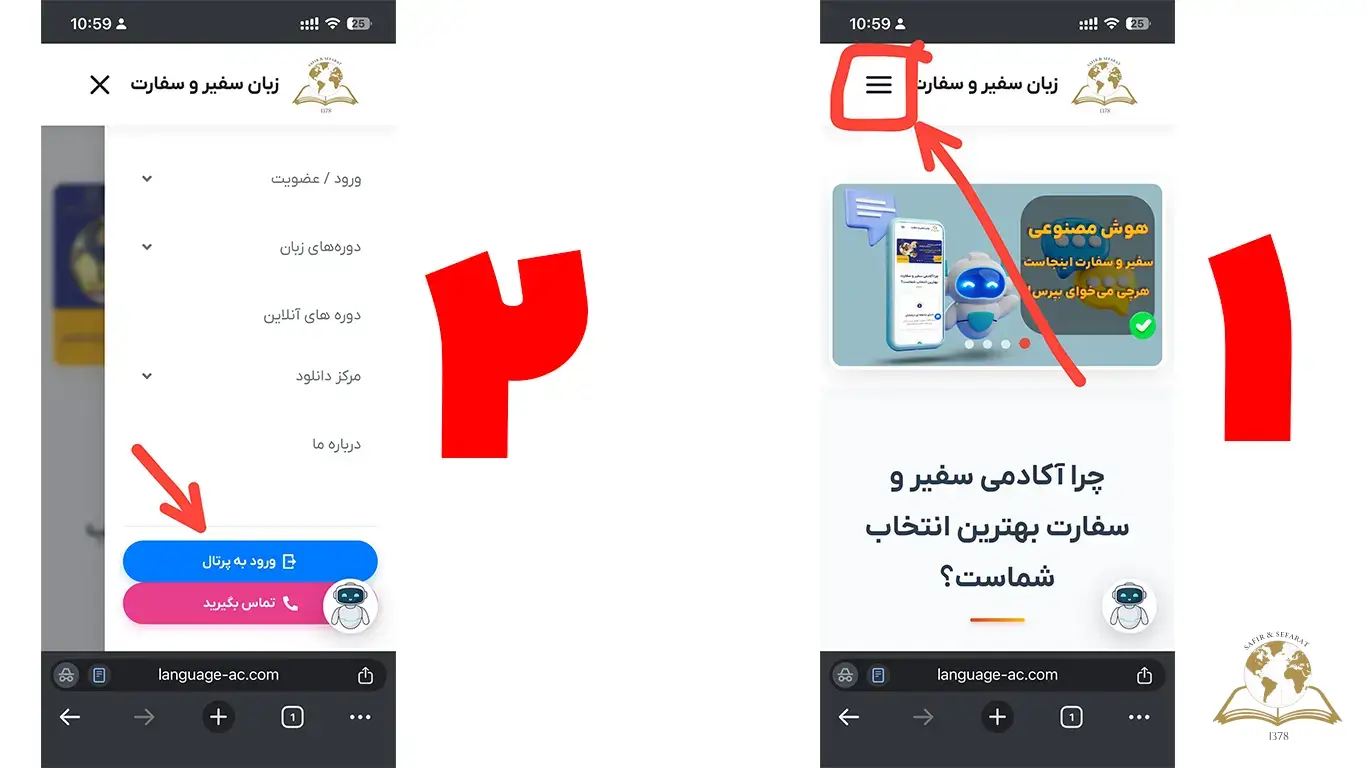
گام ۱: باز کردن سایت اصلی با مرورگر کروم
- اپلیکیشن کروم را باز کنید.
- در نوار آدرس، آدرس سایت ما را تایپ کنید: language-ac.com
- صفحه اصلی سایت (مرتبط با آموزشگاه سفیر و سفارت) بارگذاری میشود.
گام ۲: ورود به پنل کاربری
در قسمت بالای صفحه، روی آیکون منو (معمولاً سهخط یا پروفایل) کلیک کنید. گزینه ورود به پنل را انتخاب کنید. صفحه ورود باز میشود.
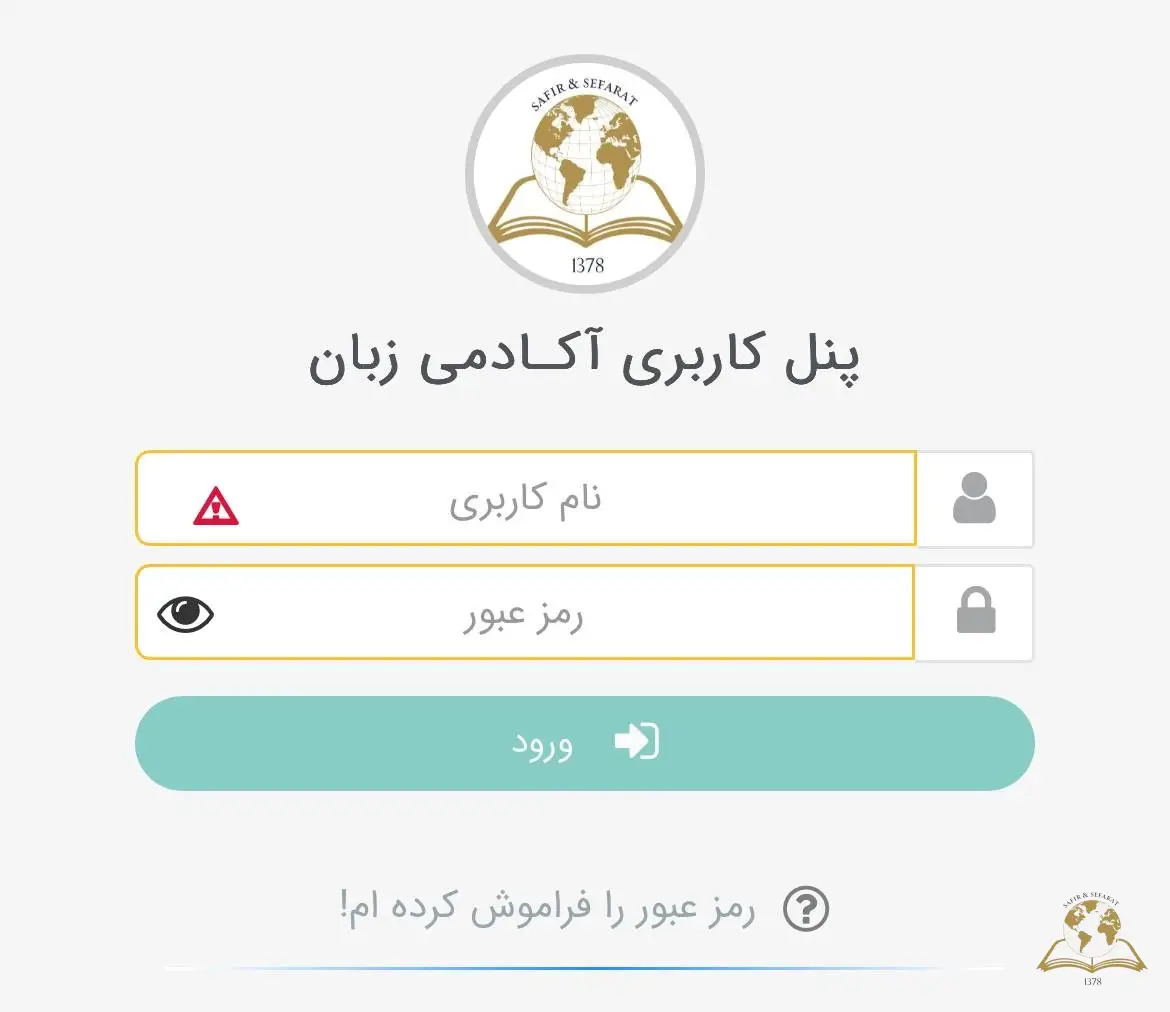
گام ۳: وارد کردن نام کاربری و رمز عبور
در فیلد نام کاربری، کد ملی خود را وارد کنید (این نام کاربری برای همه دانشجویان آموزشگاه سفیر و سفارت ثابت است). در فیلد رمز عبور: اگر برای بار اول وارد میشوید، رمز عبور هم کد ملی شماست. در غیر این صورت، نام کاربری (کد ملی) و رمز عبور تنظیمشدهتان را وارد کنید. روی دکمه ورود کلیک کنید تا به پنل هدایت شوید.
نکته از آموزشگاه سفیر و سفارت: اگر رمز عبور را فراموش کردید، از گزینه "بازیابی رمز" استفاده کنید. امنیت حسابتان را جدی بگیرید!
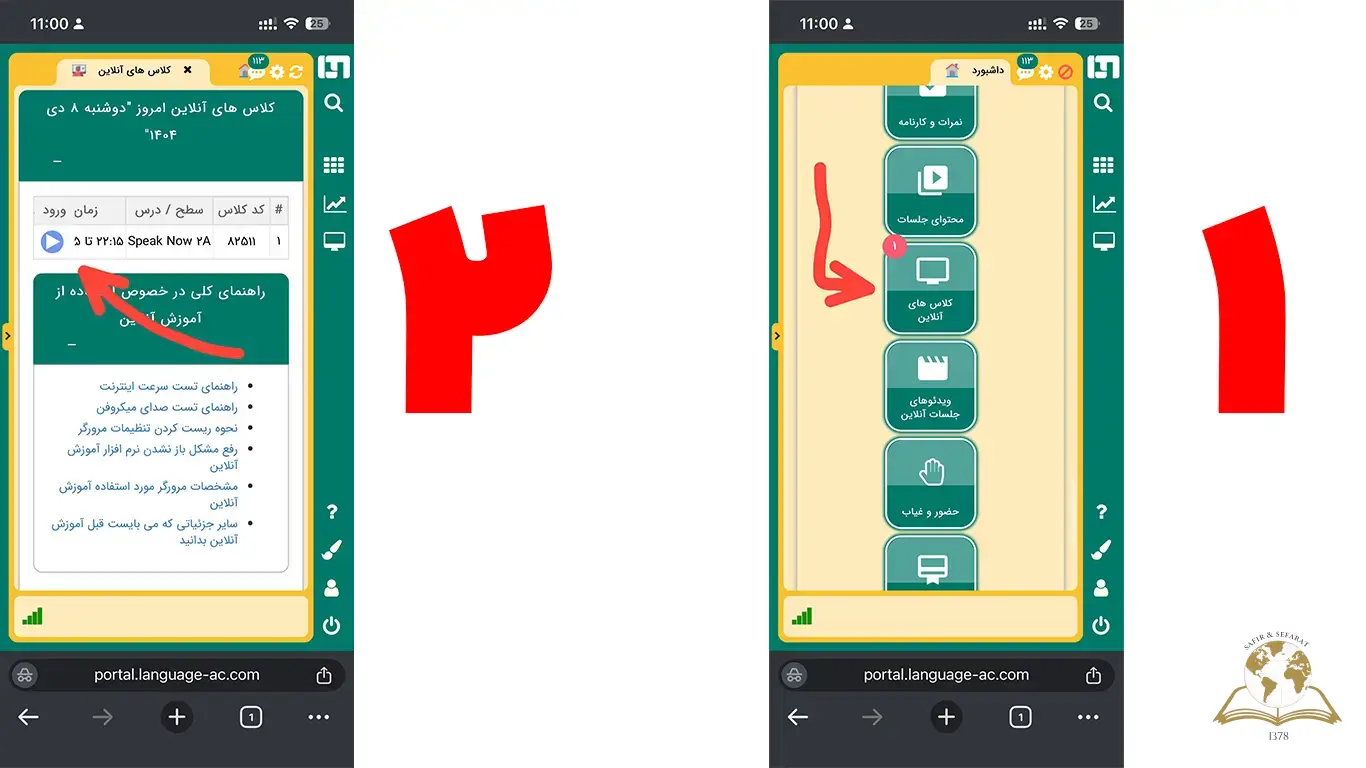
گام ۴: انتخاب کلاس آنلاین و شروع جلسه
پس از ورود موفق، به پنل کاربریتان (مرتبط با کلاسهای سفیر و سفارت) میروید. در منو، گزینه کلاس آنلاین را پیدا و کلیک کنید. در صفحه بعدی، لیست کلاسهای زبانتان نمایش داده میشود. برای ورود به کلاس مورد نظر، روی آیکون پلی (▶️) کلیک کنید.
گام ۵: کپی لینک و انتقال به سافاری برای ورود نهایی
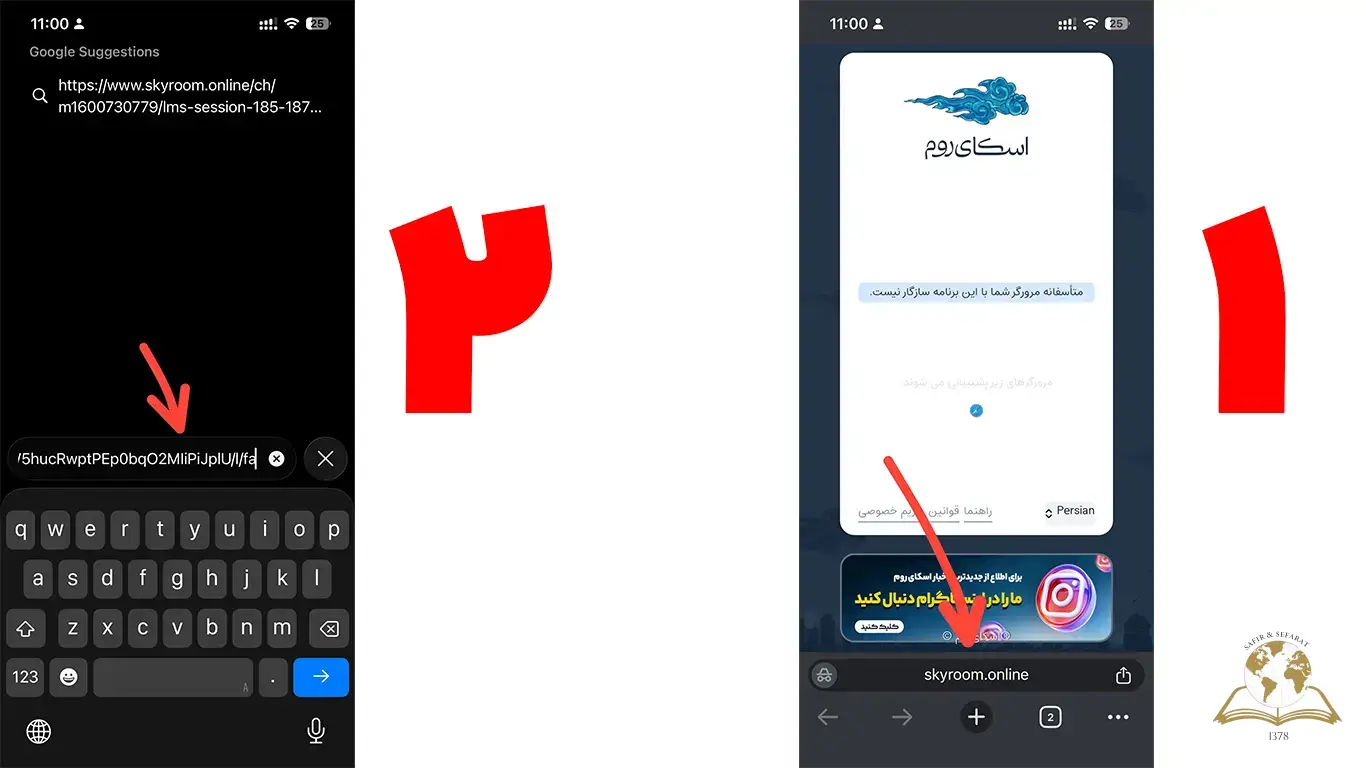
- بعد از کلیک روی آیکون پلی، لینک کلاس در نوار جستجو (Search Bar) یا آدرس بار کروم ظاهر میشود.
- لینک را انتخاب کنید و کپی کنید (راستکلیک یا گزینه Copy).
- حالا اپلیکیشن سافاری را باز کنید (مرورگر پیشفرض اپل که برای کلاسهای آنلاین ما بهینه است).
- در نوار آدرس سافاری، لینک کپیشده را پیست کنید (Paste) و Enter بزنید.
- صفحه کلاس آنلاین بارگذاری میشود و شما داخل جلسه هستید!
چرا سافاری؟ در آموزشگاه سفیر و سفارت، توصیه میکنیم از سافاری برای پخش ویدیو و صوت استفاده کنید، چون با iOS/iPadOS/macOS سازگاری کامل دارد و مشکلات کمتری پیش میآید.
- میکروفن و هندزفری: لطفاً حتماً از هندزفری یا هدست با میکروفن استفاده کنید تا صدایتان واضح باشد و کلاس بدون نویز پیش برود. این نکته کلیدی برای جلسات تعاملی زبان ماست!
- دسترسی به میکروفن: سافاری ممکن است درخواست دسترسی به میکروفن و دوربین بدهد – حتماً روی Allow (اجازه) کلیک کنید. اگر دسترسی بلاک شده، به تنظیمات سافاری بروید: Settings>Safari>Microphone و آن را فعال کنید.
- حل مشکلات رایج: اگر کلاس لود نشد، کش سافاری را پاک کنید (Settings>Safari>Clear History) یا دستگاه را ریاستارت کنید. در iPhone/iPad، حالت Landscape (افقی) را برای صفحه بزرگتر امتحان کنید.
- پشتیبانی: این مراحل برای همه دستگاههای اپل یکسان است. اگر سؤالی دارید، به سایت مراجعه کنید یا با تیم پشتیبانی آموزشگاه سفیر و سفارت تماس بگیرید.